Tips Microchip Studio
Radnummer i källkoden
Ibland kan det vara bra att ha synliga radnummer i källkoden. Man kan aktivera den funktionaliteten i Atmel Studio med följande inställning:
Under "Tools / Options ...", expandera "Text Editor", klicka på "All Languages", bocka i "Line Numbers" under avsnittet "Display".
Fontstorlek på olika fönster
Under "Tools / Options ...", expandera "Environment" och markera "Fonts and Colors". I rullgardinsmenyn "Size" kan fonstorleken sedan ändras.
Simulering av avbrott vid enkelstegning
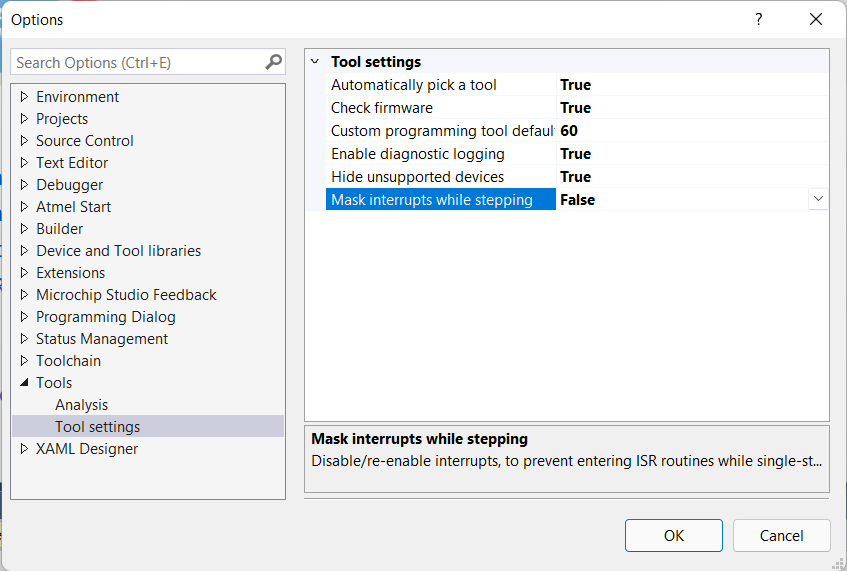
När man simulerar avbrott i Microchip Studio, t ex ett externt avbrott för INT0 (via en insignal på PD2), och stegar sig fram i koden så blir det inget avbrott med de standardinställningar som Microchip Studio har efter installation. Genom att ändra följande inställning kan man dock få avbrott vid enkelstegning:
Under "Tools / Options ...", klicka på "Tools / Tool settings" i dialogrutan som kommer fram (se nedan), dubbelklicka sedan på texten "Mask interrupts while stepping" så att status ändrar sig till "False".
Köra Microchip Studio under Linux eller Mac-OS
Microchip Studio finns bara som Windows-program, men kan köras i en virtuell miljö under Linux eller MaC-OS. Det kräver dock att man behöver installera ett virtualiseringsverktyg, t ex VirtualBox för Linux eller UTM för Mac-OS, däri installera Windows och sedan i Windows installera Microchip Studio.
Som student har man tillgång till Windows 11 för installation på egen dator.
Konfigurera Microchip Studio för programmering av Arduino Uno
Arduino-IDE (version 1.8, version 2 funkar inte) behöver först installeras (egentligen behövs bara programmet avrdude.exe och filen avrdude.conf). I Microchip Studio lägger man sedan till ett nytt menyalternativ. Det görs under "Tools / External Tools ...". I dialogrutan som kommer fram klicka "Add" och fyll i följande fält:
Title : Send to Arduino
Command : C:\Program Files (x86)\Arduino\hardware\tools\avr\bin\avrdude.exe
Arguments : "-C" "C:\Program Files (x86)\Arduino\hardware\tools\avr\etc\avrdude.conf" -p atmega328p -c arduino -P COM5 -b 115200 -U flash:w:"$(ProjectDir)Debug\$(TargetName).hex":i
OBS Aktuell COM-port (COM5 ovan) behöver anpassas till den egna situationen.